ภาพ F01พื้นที่สำหรับภาพประกอบ
ภาพ Illustrator พร้อมงานที่เลือก แผง KOSANA3D และผลที่เปิดบนเว็บ
เครื่องมือออกแบบสำหรับคนทำป้าย
พิมพ์ข้อความ ใส่ SVG หรือภาพหน้าป้าย แล้วปรับแบบและขนาด
ส่งจากปลั๊กอินมาออกแบบต่อ และดูพรีวิวก่อนทำจริง
ลองออกแบบฟรี ไม่ต้องล็อกอิน
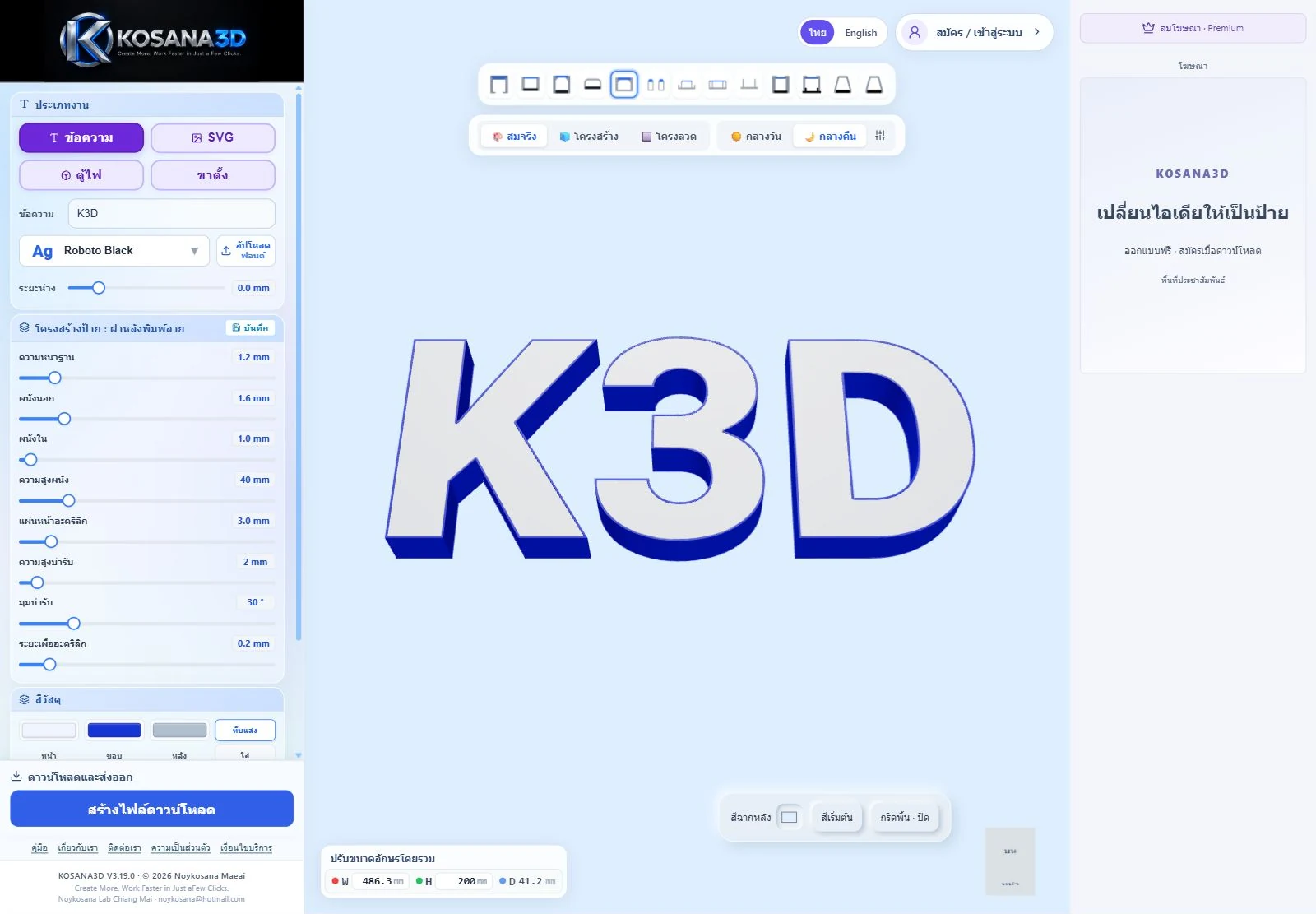
มองภาพรวม แล้วเลือกสิ่งที่อยากลอง
ส่งงานจากโปรแกรมที่คุ้นเคย แล้วเลือกว่าจะทำอักษร ตู้ไฟ หรือป้ายขาตั้ง
ภาพ Illustrator พร้อมงานที่เลือก แผง KOSANA3D และผลที่เปิดบนเว็บ
ภาพปุ่ม Save ในหัวข้อโครงสร้าง พร้อมค่าที่ปรับเอง
ภาพจากโปรแกรมใช้แสดงตัวอย่างแบบ ส่วนกล่องที่เว้นไว้รอภาพประกอบเพิ่มเติม
KOSANA3D / 01
เลือกงานในโปรแกรม แล้วส่งภาพหรือเวกเตอร์พร้อมขนาดมาออกแบบต่อบนเว็บ
ภาพ Illustrator พร้อมงานที่เลือก แผง KOSANA3D และผลที่เปิดบนเว็บ
เลือกชิ้นงาน แล้วส่งเป็นเวกเตอร์สำหรับอักษร หรือภาพสำหรับตู้ไฟและขาตั้ง พร้อมขนาดจากต้นฉบับ
ดูปลั๊กอินและวิธีติดตั้ง ↗ภาพ Photoshop พร้อมแผงส่งตู้ไฟ และพรีวิวภาพเดียวกันบนตู้ไฟ
ส่งภาพจากเลเยอร์ที่มองเห็นไปวางบนตู้ไฟหรือขาตั้ง ขนาดอ้างอิงค่า Resolution ของเอกสาร
ภาพงานที่เลือกใน CorelDRAW และหน้าเชื่อมก่อนส่งเข้า KOSANA3D
เลือกงานแล้วเรียก Macro สำหรับอักษร ตู้ไฟ หรือขาตั้ง จากนั้นยืนยันการส่งในหน้าเชื่อม
ภาพคำถามก่อนแทนที่งาน และงานที่รับเข้ามาพร้อมตัวเลขขนาด
เว็บรับภาพหรือเวกเตอร์พร้อมขนาด และถามก่อนแทนที่งานเดิม แล้วเลือกรูปแบบ วัสดุ และโครงสร้างต่อได้
KOSANA3D / 02
เริ่มจากคำสั้น ๆ หรือ SVG แล้วเลือกโครงสร้างและปรับส่วนประกอบให้ตรงกับงาน
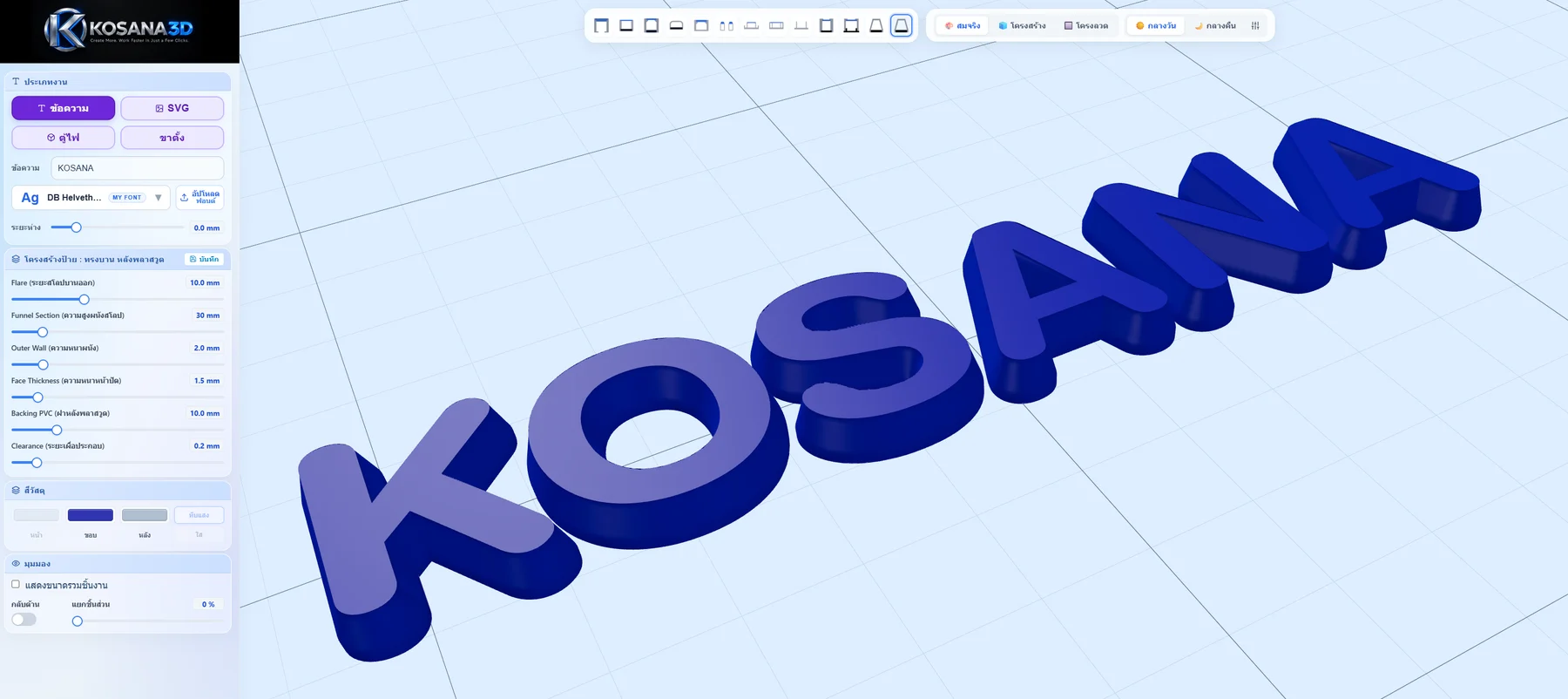 ดูภาพใหญ่ ⤢
เปลี่ยนข้อความ เลือกฟอนต์ และปรับช่องไฟ แล้วดูรูปทรงตัวอักษรในพรีวิว
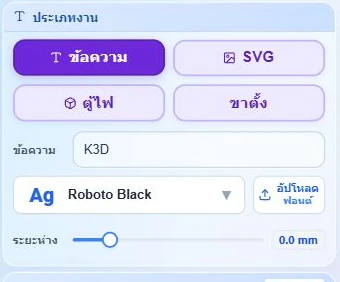 ดูภาพใหญ่ ⤢
เลือกจากรายการฟอนต์ หรืออัปโหลดไฟล์ฟอนต์ที่มีสิทธิ์ใช้งาน แล้วตรวจรูปคำก่อนทำต่อ
ภาพโลโก้ SVG ต้นฉบับเทียบกับโมเดลที่สร้างจากไฟล์เดียวกัน
ใช้เส้นเวกเตอร์ของโลโก้หรือรูปทรงเป็นต้นฉบับ แล้วเลือกแบบและตั้งขนาดต่อบนเว็บ
ภาพตัวเลือก mm / cm / in พร้อมขนาดกว้าง สูง และลึกของอักษร
เลือก mm, cm หรือ in สำหรับกรอกและดูขนาดอักษร ส่วนไฟล์ผลิตยังใช้มิลลิเมตร
ภาพแถบเลือกรูปแบบอักษร พร้อมตัวอย่างหน้าทึบ หน้าอะคริลิก และฝาสวม
เทียบภาพแต่ละโครงสร้าง เลือกแบบที่ต้องการ แล้วปรับรายละเอียดให้เข้ากับวิธีทำงานของร้าน
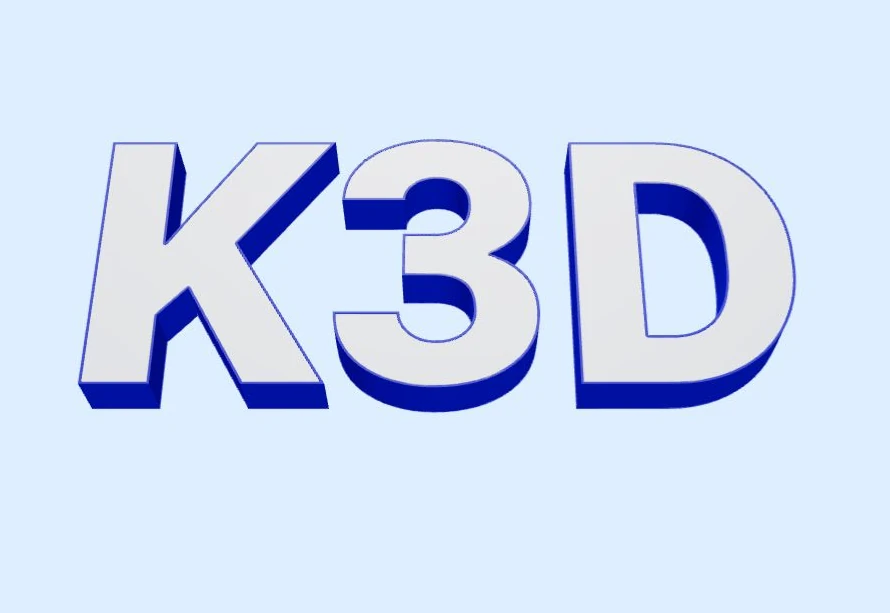 ดูภาพใหญ่ ⤢
เลือกแบบบ่ารับ คิ้วหน้า หรือฝาหลัง แล้วปรับค่าที่แต่ละรูปแบบรองรับ
ภาพหน้าทึบ หน้าเอียง และฝาหลังพิมพ์แยกในแถวเดียว
มีแบบหน้าทึบ หน้าเอียง และฝาหลังพิมพ์แยก เลือกโครงสร้างให้ตรงกับชิ้นงาน
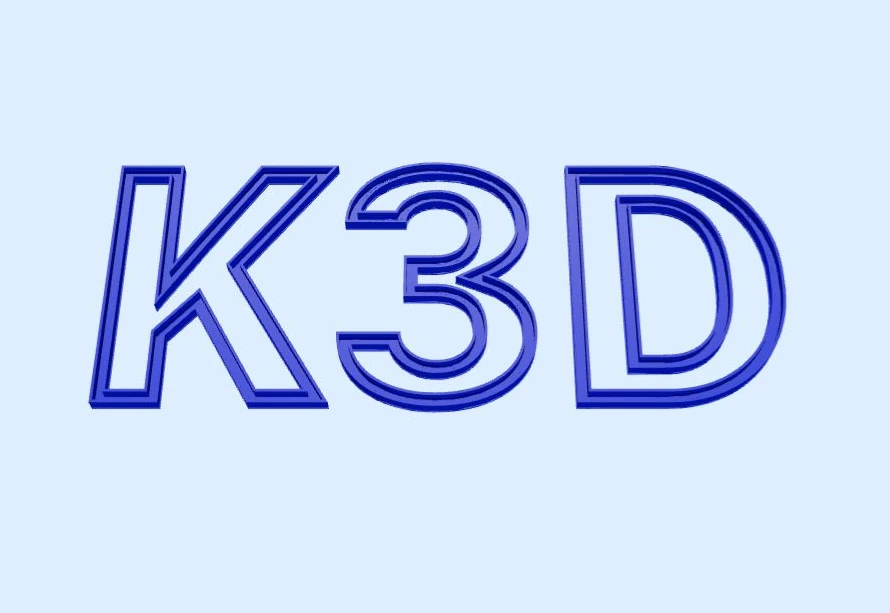 ดูภาพใหญ่ ⤢
เลือกรูปแบบนีออน แล้วปรับร่องและผนังตามค่าที่มีให้ในแบบนั้น
ภาพซูมบ่ารับกับแผ่นหน้า พร้อมช่องกรอกความหนาและระยะเผื่อ
ปรับรายละเอียดชิ้นส่วนทีละค่า แล้วทดสอบระยะประกอบกับวัสดุและเครื่องที่จะใช้จริง
KOSANA3D / 03
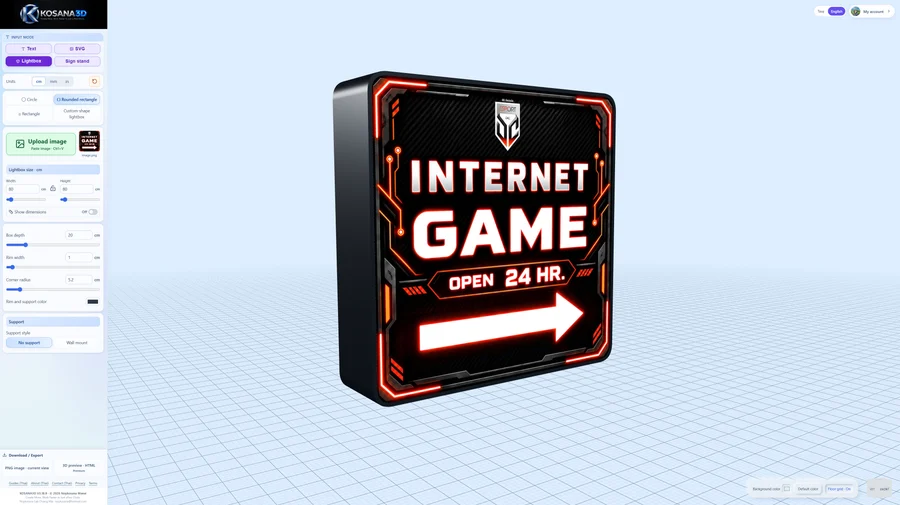
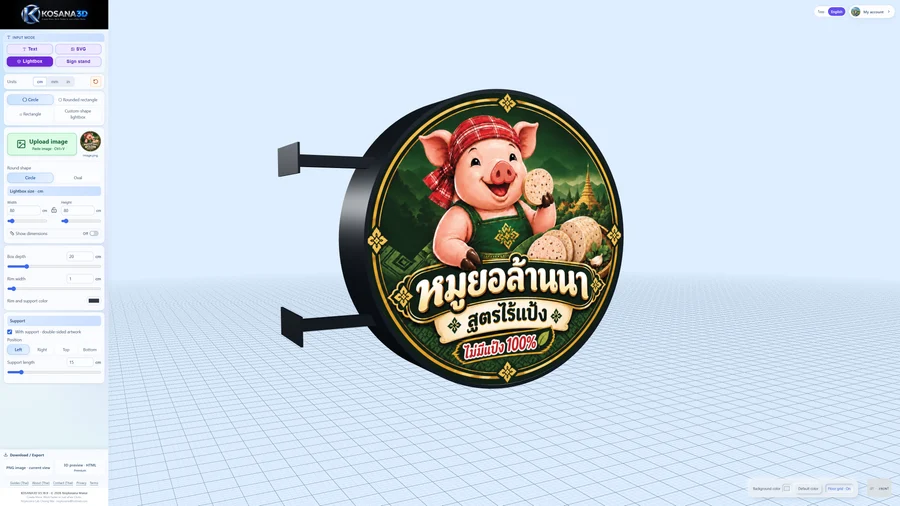
เลือกรูปทรง ขอบ ความลึก และขายึด เพื่อดูภาพรวมก่อนทำจริง
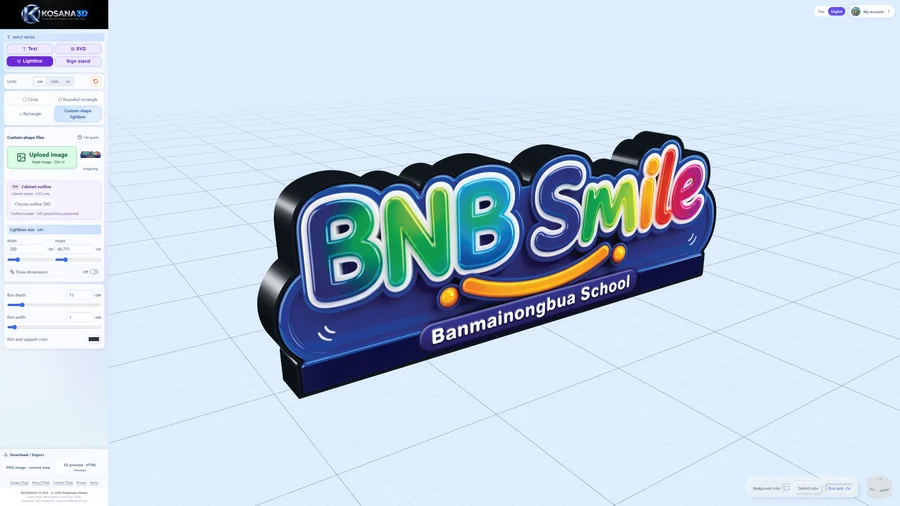
ภาพปุ่มอัปโหลดกับภาพหน้าป้ายที่วางบนตู้ไฟ
ใช้ PNG, JPG หรือ WebP เป็นภาพหน้าป้าย แล้วตรวจสัดส่วนและขนาดตู้ให้ตรงกับแบบ
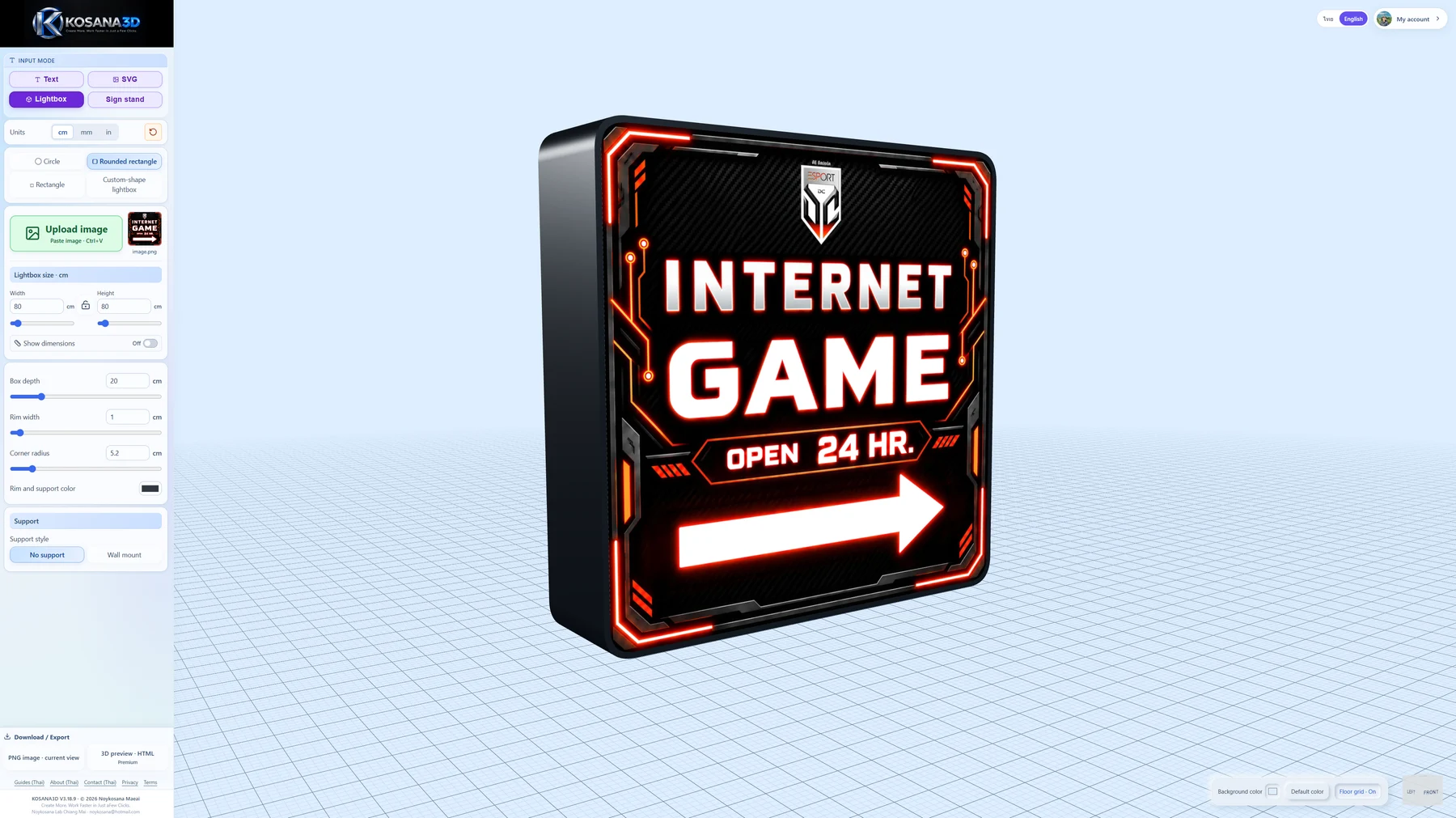 ดูภาพใหญ่ ⤢
ปรับรัศมีมุม ความลึก และความกว้างขอบให้เข้ากับภาพหน้าป้าย
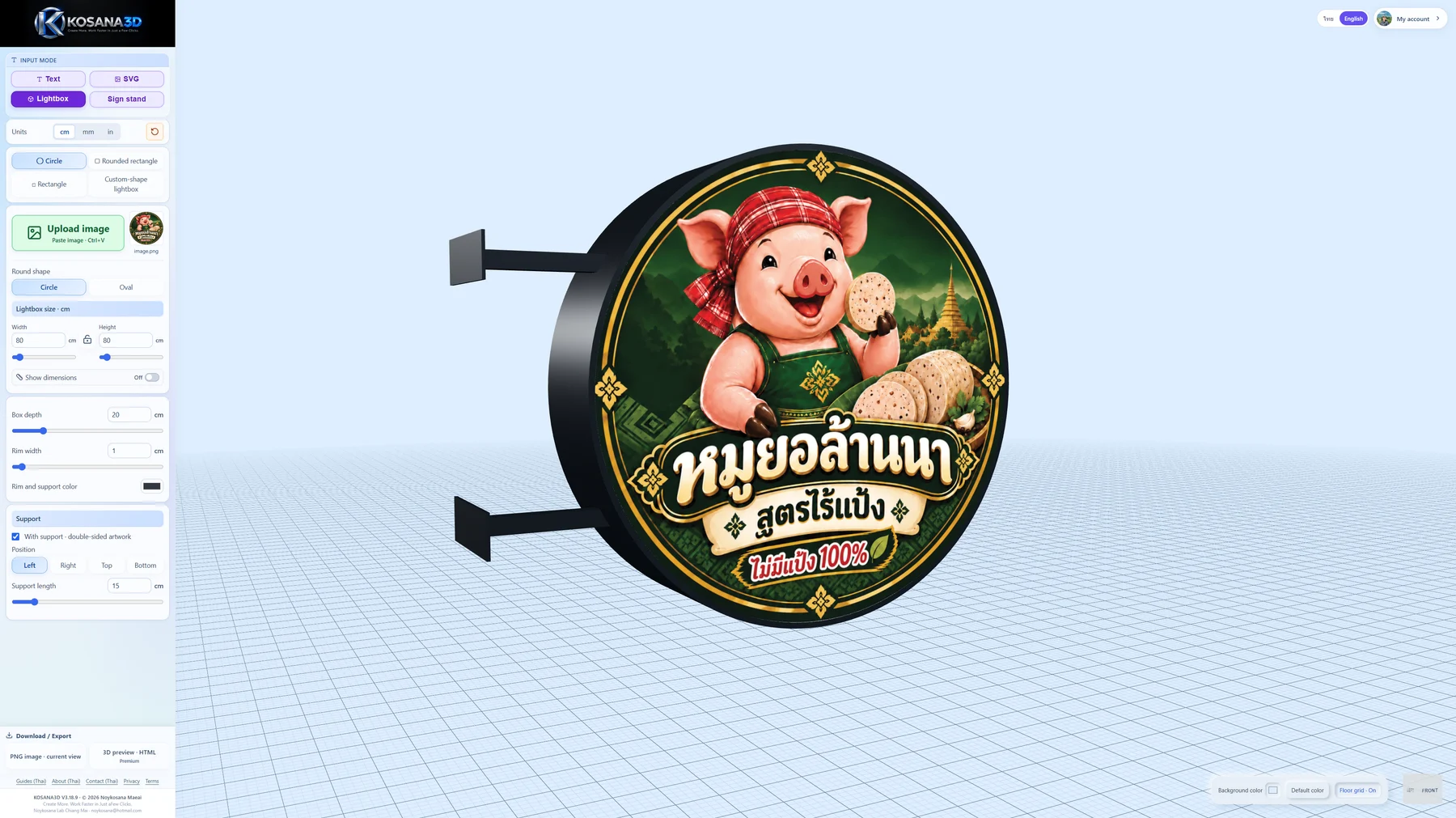 ดูภาพใหญ่ ⤢
เลือกหน้าวงกลม แล้วปรับตำแหน่งและความยาวแขนยึดเพื่อดูสัดส่วน
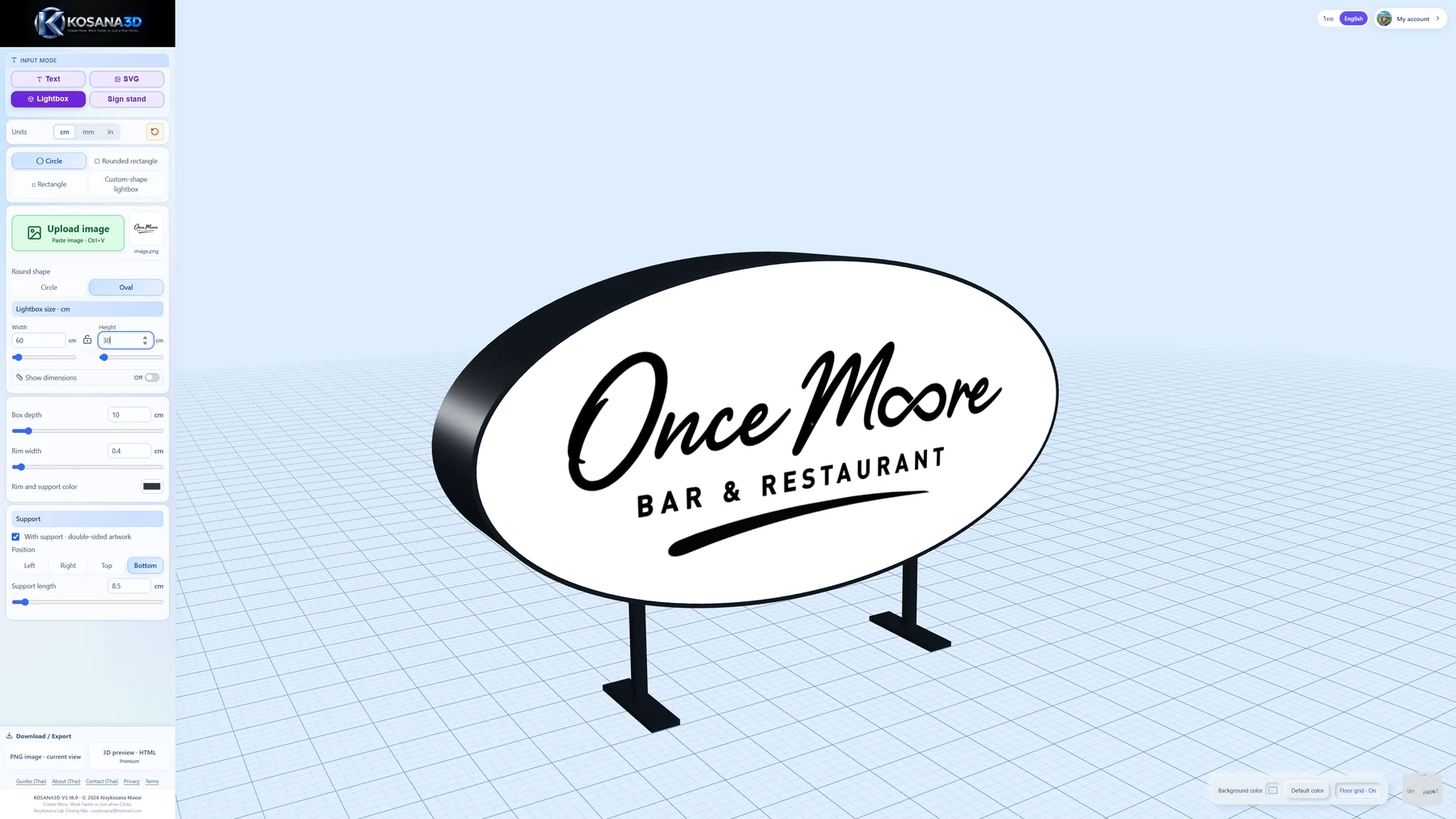 ดูภาพใหญ่ ⤢
เลือกวงรีตามสัดส่วนภาพ แล้วดูความกว้าง ความสูง และตำแหน่งขายึด
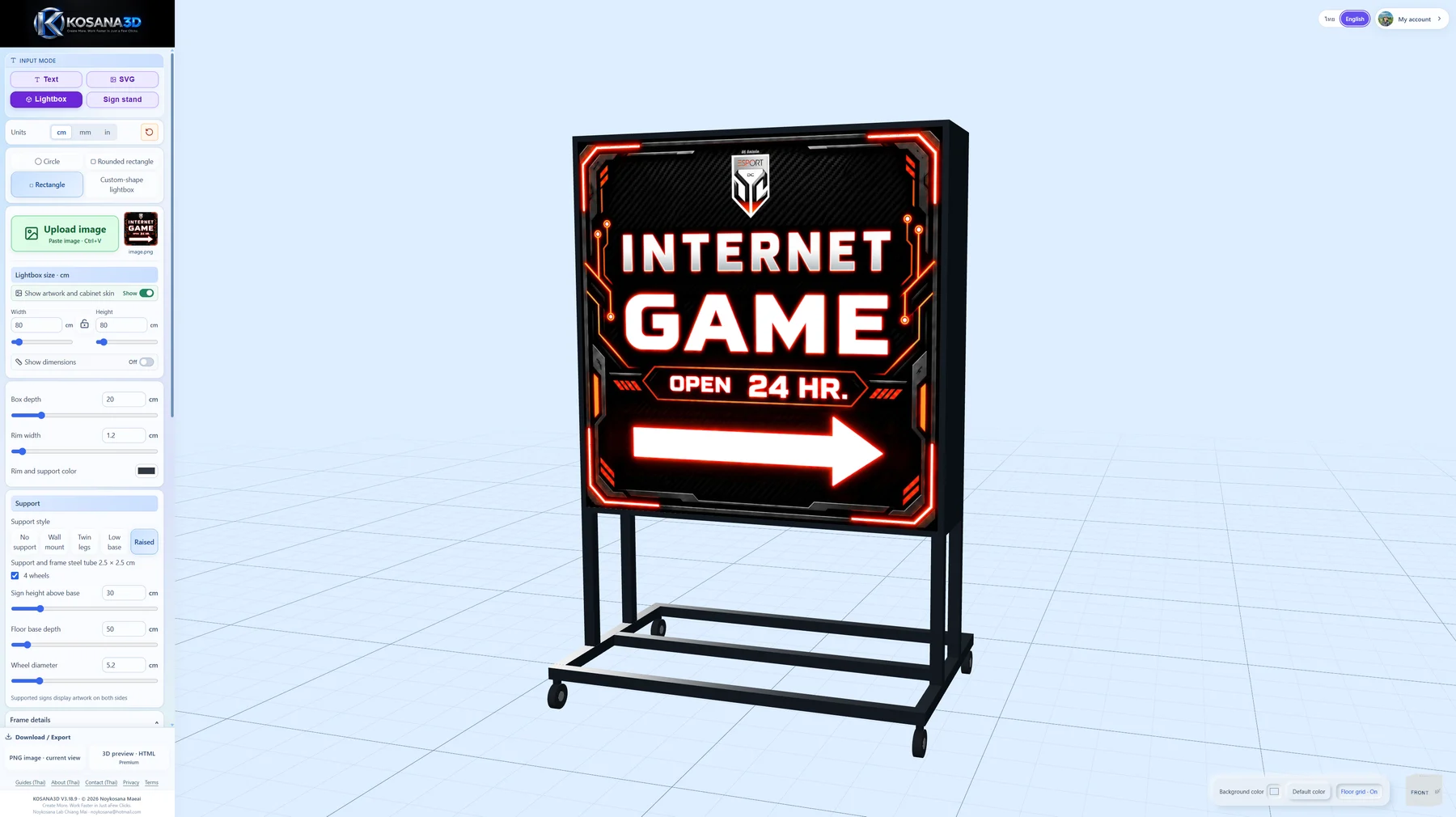 ดูภาพใหญ่ ⤢
ตู้สี่เหลี่ยมเลือกฐานตั้งพื้น ปรับระยะยก และเพิ่มล้อได้ตามรูปแบบที่รองรับ
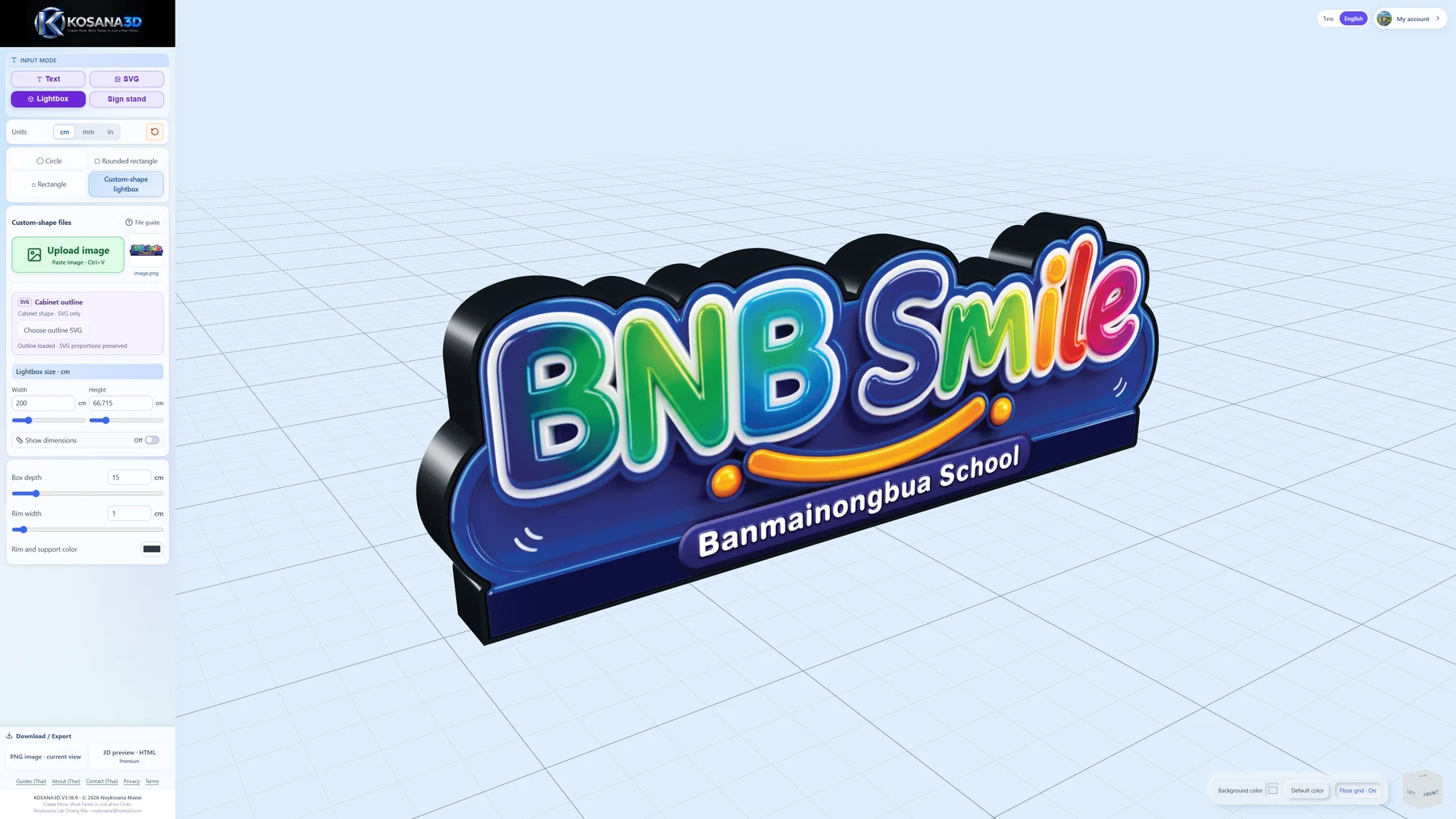 ดูภาพใหญ่ ⤢
ใช้ SVG เส้นขอบปิดหนึ่งชิ้นกำหนดทรงตู้ แล้วอัปโหลดภาพหน้าป้ายแยกกัน
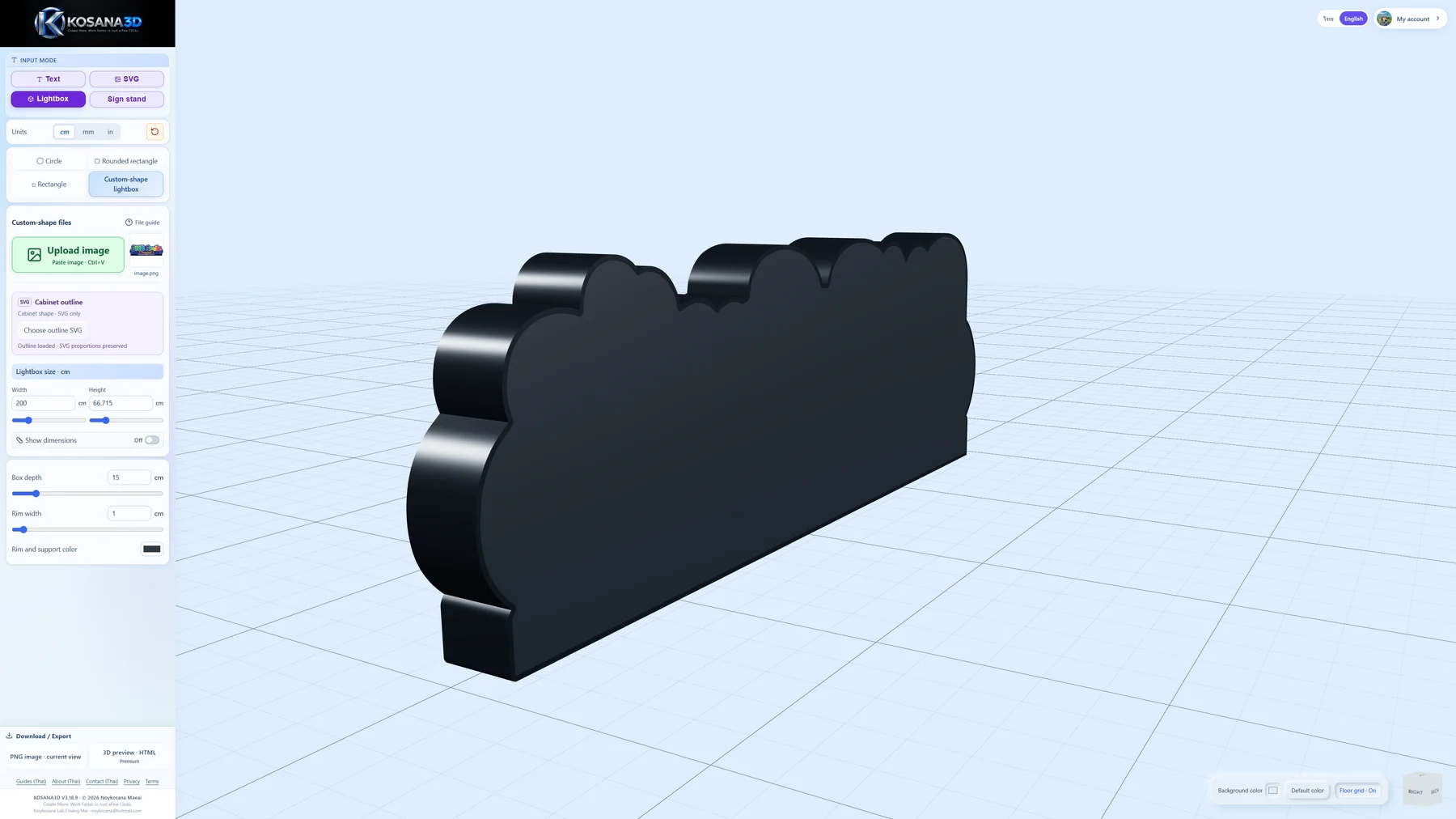 ดูภาพใหญ่ ⤢
หมุนตู้ไดคัทเพื่อดูความลึกและเส้นรอบรูปจากอีกด้านก่อนส่งภาพให้ลูกค้า
ภาพตู้สี่เหลี่ยมที่เห็นคร่าวด้านข้าง พร้อมตัวเลือกจำนวนคร่าว
ปรับจำนวนคร่าวเชื่อมขอบหน้า–หลังในแบบที่รองรับ แล้วตรวจโครงและจุดต่อก่อนผลิต
KOSANA3D / 04
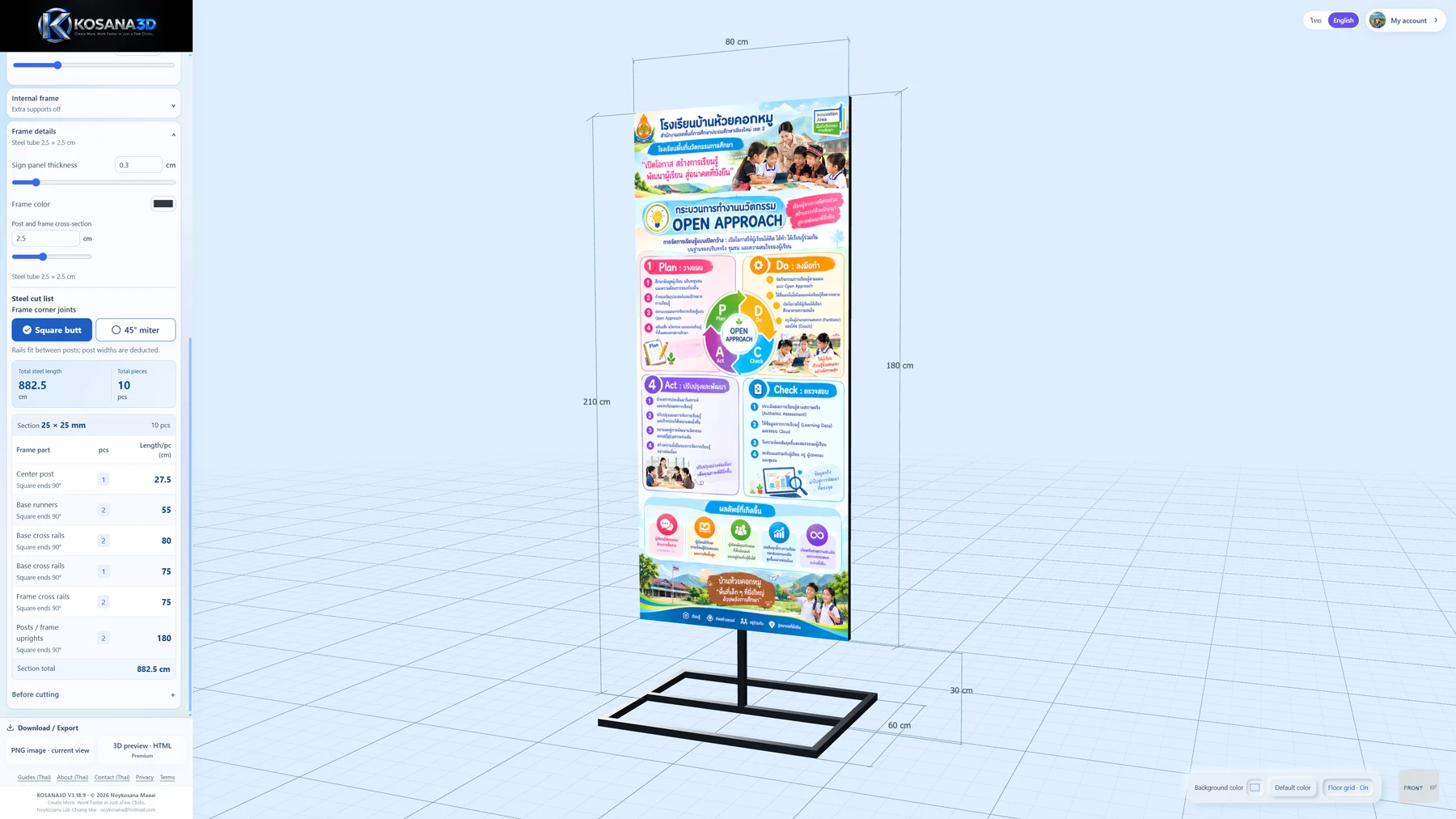
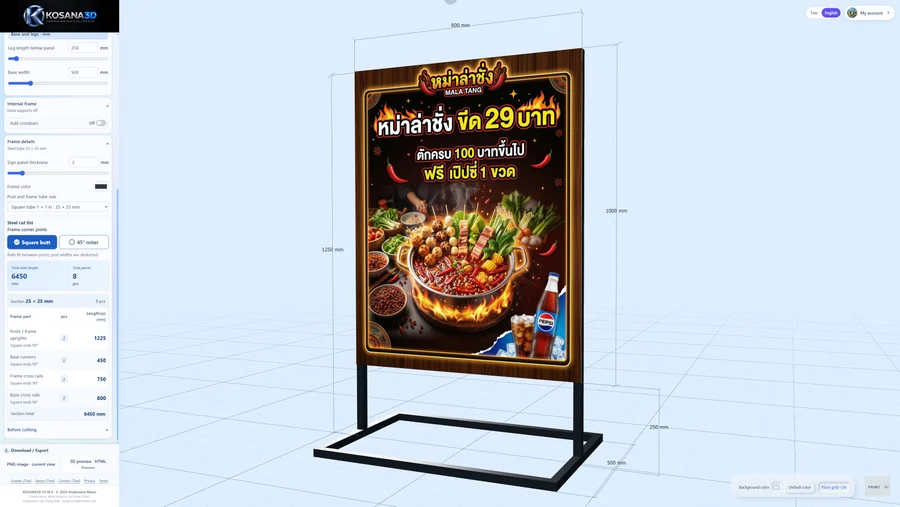
วางภาพ เลือกโครง แล้วปรับขนาดป้าย เสา และฐานตามรูปแบบที่รองรับ
 ดูภาพใหญ่ ⤢
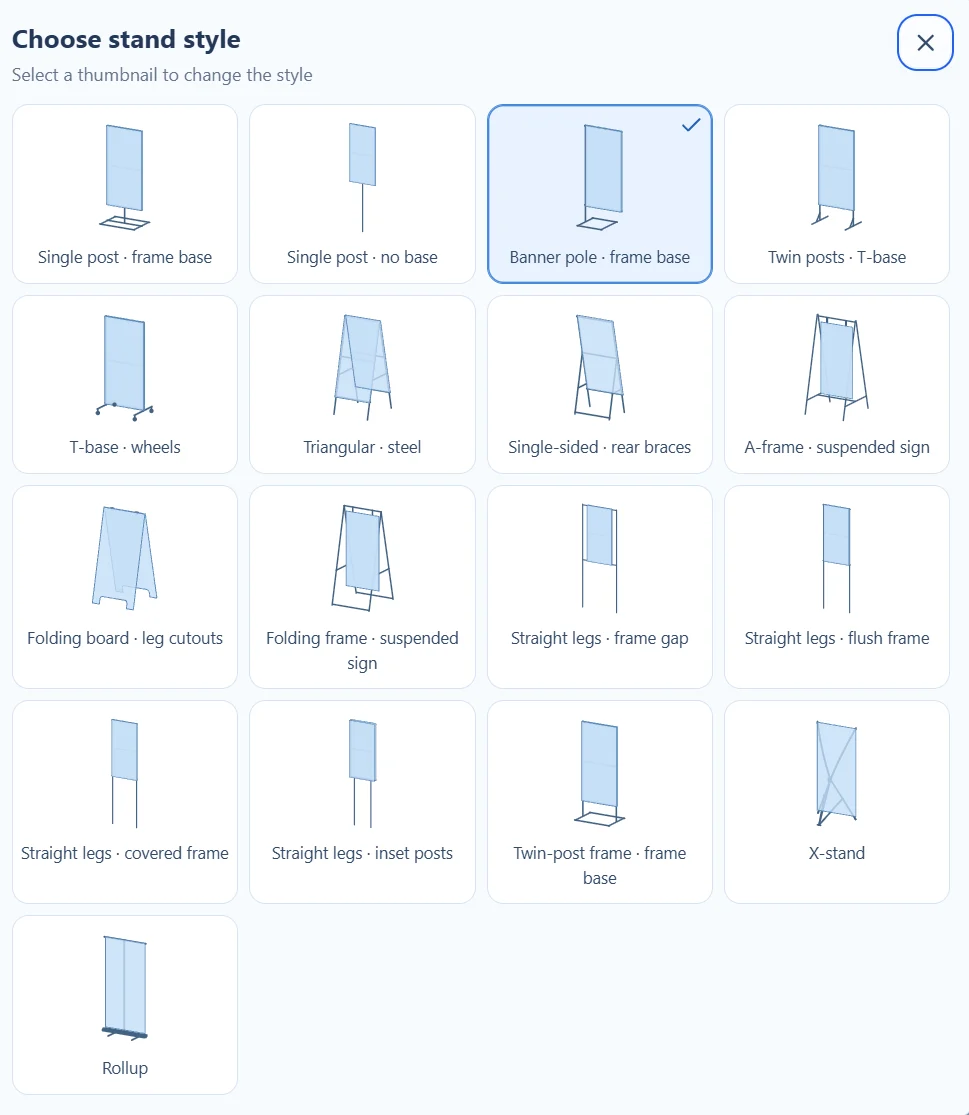
ดูภาพโครงแต่ละแบบก่อนเลือก แล้วปรับรายละเอียดของแบบนั้นต่อได้
 ดูภาพใหญ่ ⤢
จัดป้ายบนเสากลาง แล้วดูสัดส่วนระหว่างแผ่นป้าย เสา และฐาน
 ดูภาพใหญ่ ⤢
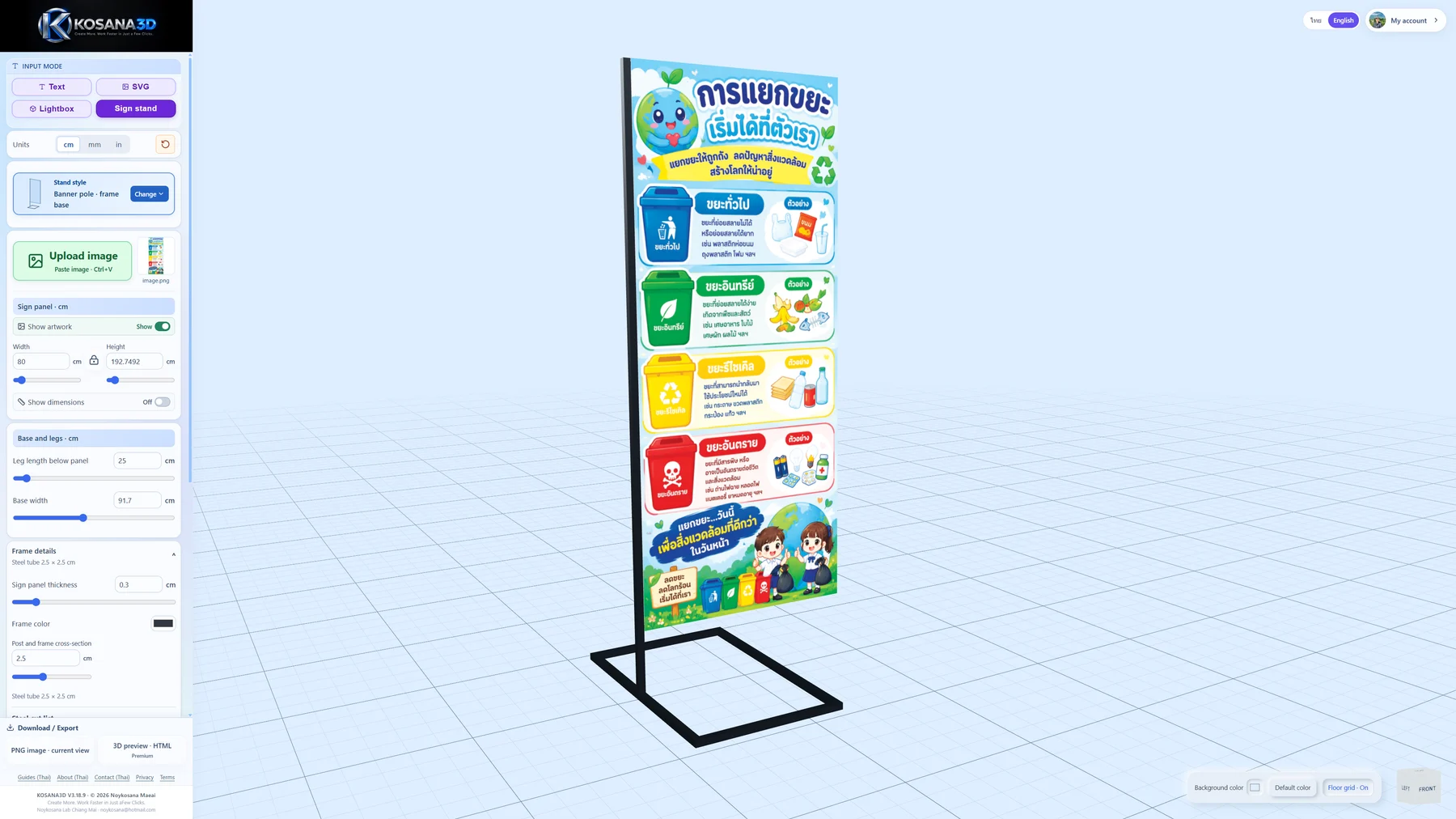
วางภาพแนวตั้ง แล้วดูความสูงป้ายและพื้นที่ฐานก่อนนำเสนอ
 ดูภาพใหญ่ ⤢
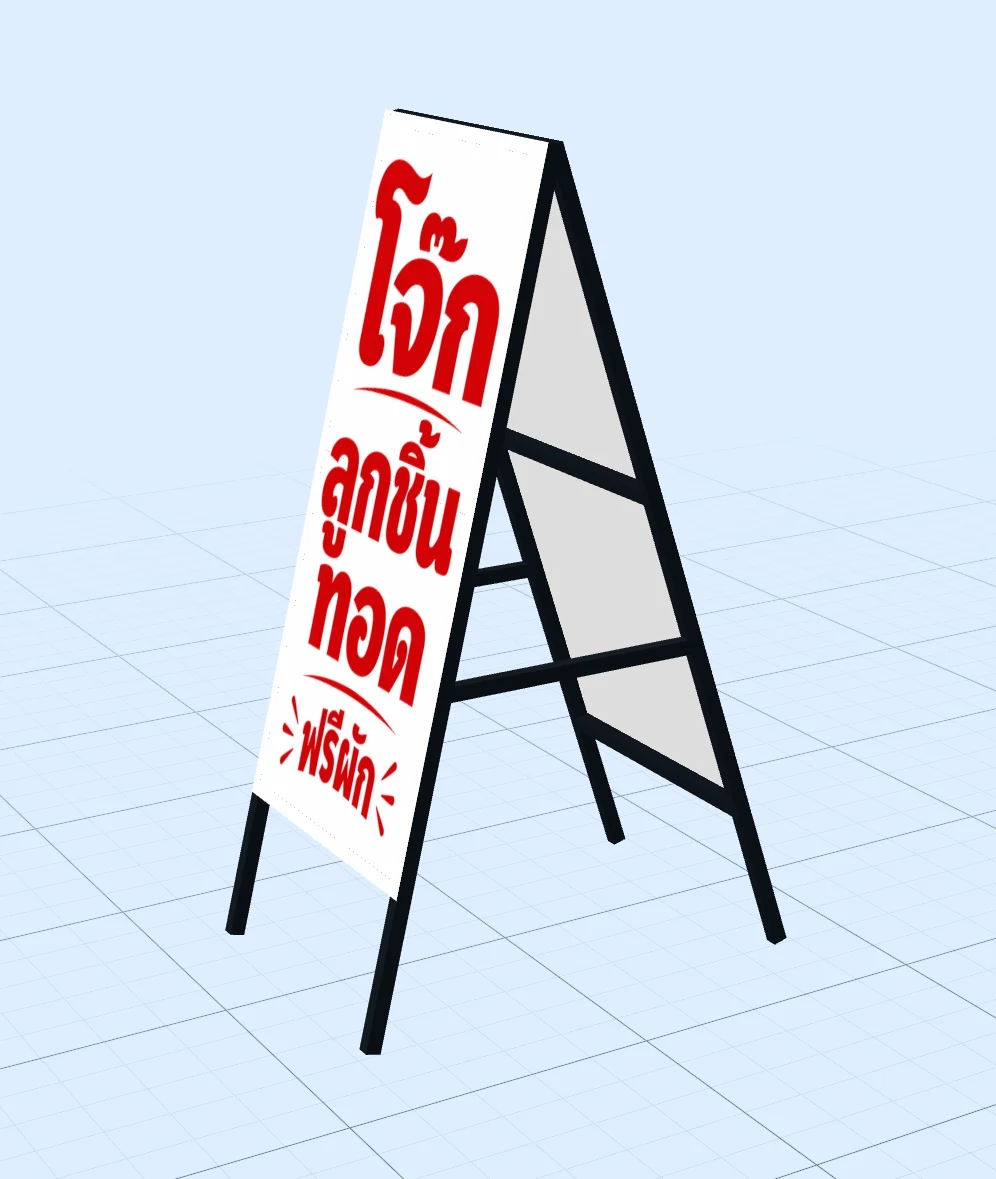
เลือกแบบพับที่รองรับ แล้วปรับมุมกางเพื่อดูแผ่นป้าย ขา และคาน
ภาพฐานตัว T มีล้อ พร้อมค่าระยะขาและความลึกฐาน
ตั้งระยะใต้ป้าย ความลึกฐาน หรือขนาดล้อตามแบบที่เลือก แล้วดูพื้นที่ตั้งทั้งหมด
ภาพ X-stand เทียบกับ Rollup พร้อมตัวเลือกขนาดสำเร็จ
เลือกแบบและขนาดสำเร็จที่มีให้ แล้ววางภาพเพื่อดูสัดส่วนก่อนนำเสนอ
ภาพซ่อนหน้าป้ายให้เห็นคร่าว พร้อมตัวเลือกเหล็กและจำนวนคร่าว
เลือกขนาดเหล็กหรือกำหนดเอง และจัดคร่าวอัตโนมัติหรือกำหนดจำนวนในแบบที่รองรับ
KOSANA3D / 05
ใช้ภาพพรีวิวช่วยอธิบายแบบ ส่วนขนาดและวัสดุต้องตรวจอีกครั้งก่อนผลิต
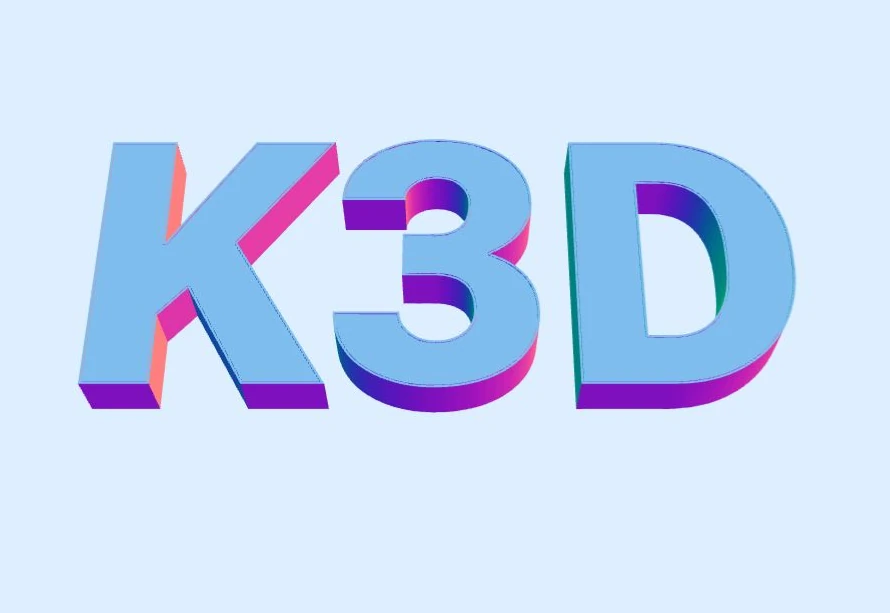 ดูภาพใหญ่ ⤢
สลับ Realistic, Structure และ Wireframe เพื่อดูรูปทรงและรายละเอียดอักษรในคนละมุม
ภาพชิ้นงานสามมุม พร้อมลูกบาศก์เลือกมุมมอง
หมุนและซูมด้วยเมาส์ หรือกดลูกบาศก์มุมมองเพื่อดูด้านหน้า ด้านข้าง และด้านบน
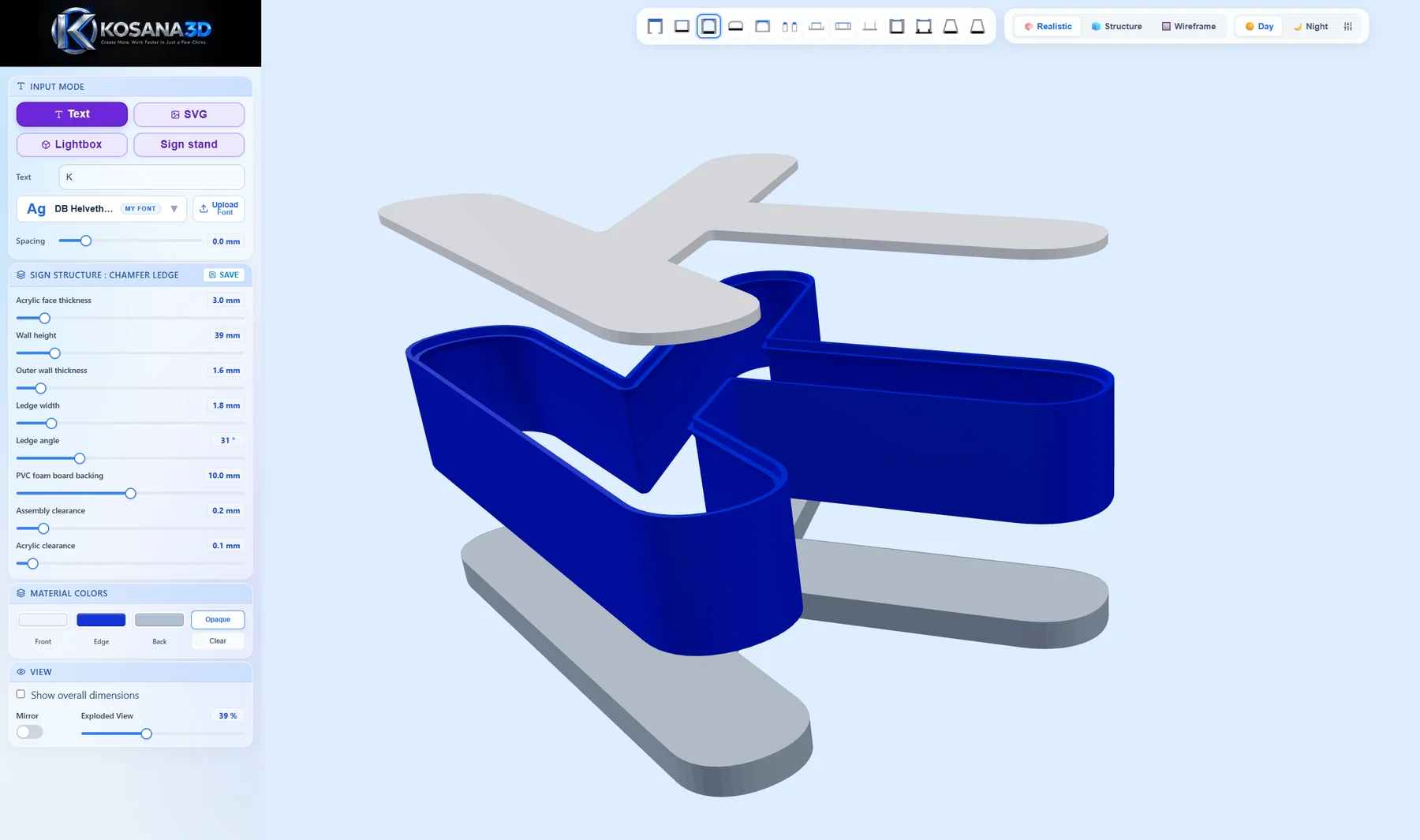 ดูภาพใหญ่ ⤢
เลื่อนแยกหน้า ตัวอักษร และแผ่นหลัง เพื่อดูว่าแต่ละชิ้นประกอบกันตรงไหน
ภาพอักษรสามสี พร้อมแผงสีหน้า ขอบ และหลัง
เปลี่ยนสีหน้า ขอบ และหลังตามแบบที่เลือก พร้อมตัวเลือกอะคริลิกใสในแบบที่รองรับ
ภาพอักษรมุมเดิมสองสภาพแสง พร้อมเมนูปรับแสง
ปรับแสงรอบด้าน ทิศทาง และความเข้มแสงของอักษร เพื่อเตรียมมุมภาพที่อธิบายงานได้ชัด
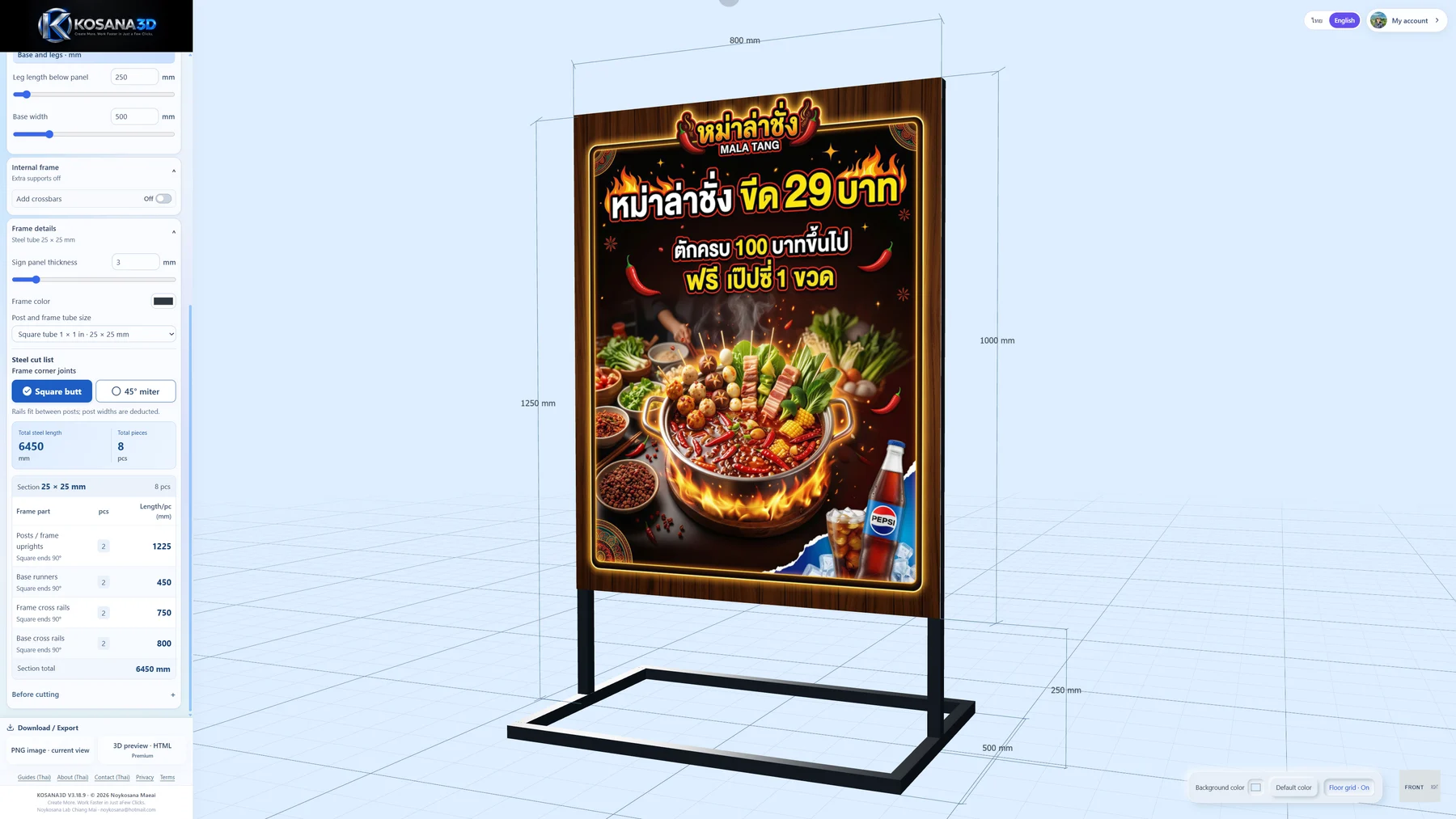 ดูภาพใหญ่ ⤢
ดูขนาดของงานบนพรีวิว สำหรับขาตั้งแยกความสูงแผ่นป้ายกับความสูงรวมให้ชัดเจน
ภาพตัวอักษรก่อนและหลังเปิด Mirror พร้อมปุ่มสวิตช์
เปิด Mirror เพื่อกลับด้านงานอักษร แล้วตรวจด้านที่ต้องการก่อนสร้างไฟล์
ภาพโมเดลบนพื้นหลังสองสี พร้อมตัวเลือกแสดงกริด
ปรับฉากให้แยกสีชิ้นงานได้ชัด และเปิดหรือปิดกริดตามภาพที่ต้องการดู
KOSANA3D / 06
เข้าสู่ระบบเพื่อดาวน์โหลด รายการไฟล์ขึ้นอยู่กับประเภทงาน รูปแบบ และสิทธิ์สมาชิก
ภาพรายการดาวน์โหลด STL และชิ้นส่วนเดียวกันที่เปิดใน slicer
ดาวน์โหลดชิ้นส่วนพิมพ์ของงานข้อความหรือ SVG แล้วเปิดตรวจใน slicer ก่อนพิมพ์
ภาพไฟล์ DXF หน้าและหลัง เปิดให้เห็นเส้นและขนาด
รับเส้นตัดหน้าอะคริลิกหรือแผ่นหลังตามแบบอักษรที่รองรับ แล้วตรวจขนาดในโปรแกรมตัด
ภาพปุ่ม PNG ในโหมดตู้ไฟ และภาพพรีวิวที่บันทึกได้
ตู้ไฟและขาตั้งบันทึกภาพพรีวิว PNG ได้หลังเข้าสู่ระบบ ส่วนงานอักษรใช้เครื่องมือจับภาพหน้าจอ
ภาพไฟล์พรีวิว HTML เปิดในเบราว์เซอร์ของผู้รับ
ส่งออกไฟล์ HTML ให้ผู้รับเปิดหมุนดูแบบในเบราว์เซอร์ ควรทดสอบไฟล์ก่อนส่ง
ภาพปุ่มดาวน์โหลด ZIP และรายชื่อไฟล์ภายในชุดตัวอย่าง
ดาวน์โหลดไฟล์ที่รองรับของแบบอักษรเป็นชุดเดียว เพื่อเก็บและส่งต่อสะดวกขึ้น
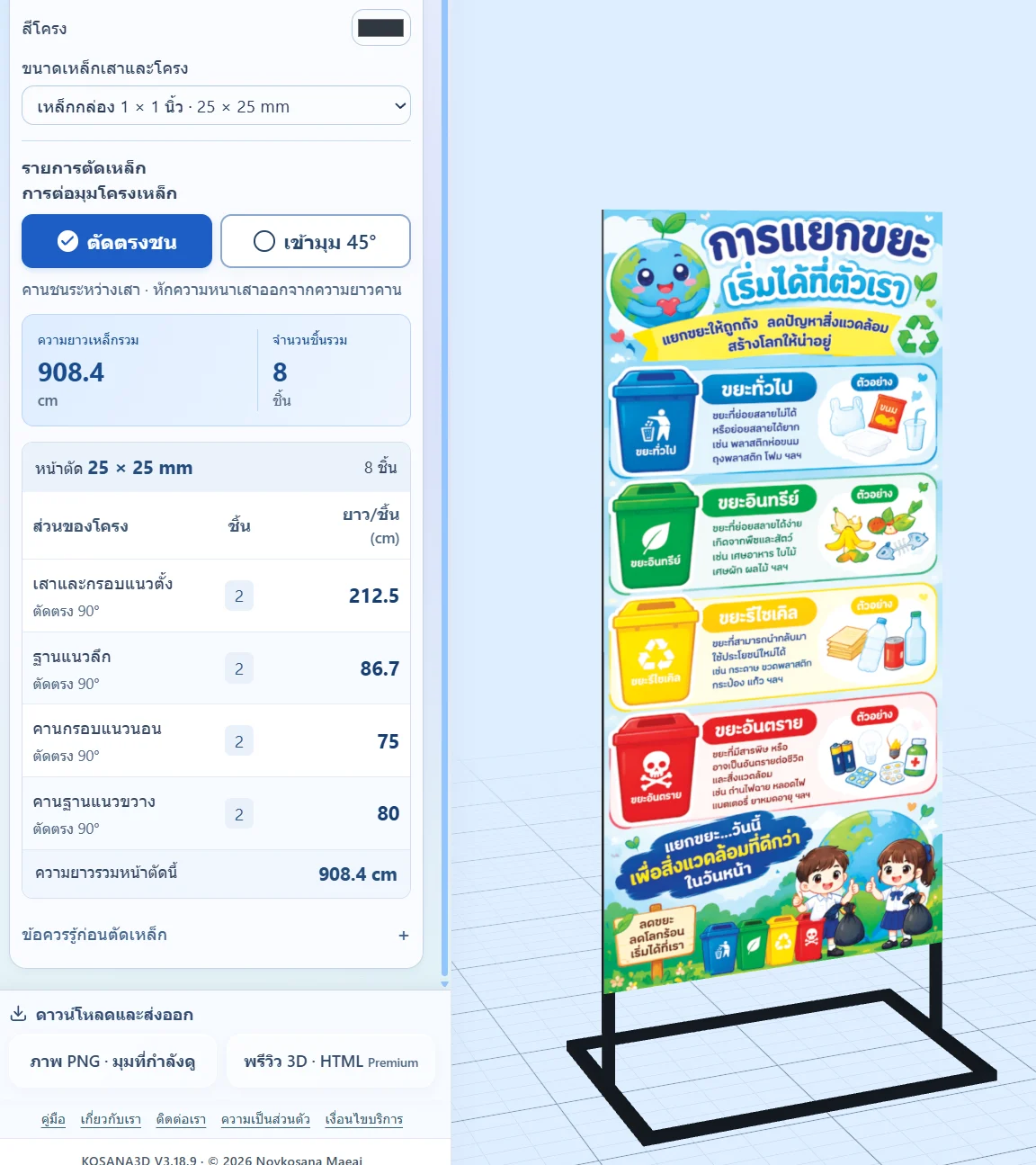 ดูภาพใหญ่ ⤢
ดูขนาดเหล็ก จำนวน และความยาวในแบบที่รองรับ เลือกรอยต่อตรงหรือ 45° และตรวจหน้างานก่อนตัด
KOSANA3D / 07
เลือกภาษา เก็บค่าที่ใช้ และเข้าใจว่างานล่าสุดอยู่ที่ไหน
ภาพปุ่ม Save ในหัวข้อโครงสร้าง พร้อมค่าที่ปรับเอง
บันทึกค่าของรูปแบบอักษรที่เลือกไว้ในอุปกรณ์ เพื่อเรียกใช้ค่าที่ตั้งเองอีกครั้ง
ภาพงานเดิมเมื่อกลับมาเปิดเว็บในเบราว์เซอร์เดิม
งานล่าสุดและฟอนต์เก็บในเบราว์เซอร์นี้ ไม่ซิงก์ข้ามเครื่อง ควรเก็บต้นฉบับและค่าที่สำคัญแยกไว้
ภาพแผงเดียวกันในภาษาไทยและอังกฤษ พร้อมปุ่มสลับภาษา
เลือกภาษาหน้าตาโปรแกรมให้เหมาะกับคนที่กำลังใช้งาน โดยไม่เปลี่ยนข้อความบนป้าย
เริ่มต้นกับงานตัวอักษร
ลองพิมพ์คำสั้น ๆ แล้วค่อยปรับแบบตามชอบ
พิมพ์คำที่ต้องการแล้วเลือกฟอนต์ หรือใส่ไฟล์ SVG ของคุณ
คู่มือเริ่มต้นเลือกแบบตัวอักษร ตั้งความกว้างและความสูง แล้วหมุนดูให้รอบ
วิธีตั้งขนาดกด “สร้างไฟล์ดาวน์โหลด” แล้วล็อกอินเพื่อดาวน์โหลด ตรวจไฟล์ในโปรแกรมพิมพ์หรือตัดก่อนใช้งานจริง
ตรวจไฟล์ก่อนส่งผลิตข้อมูลโปรแกรมและผู้พัฒนา
KOSANA3D โดย Noykosana Maeai
Noykosana Lab Chiang Mai
KOSANA3D ใช้ออกแบบอักษร 3D ตู้ไฟ และป้ายขาตั้ง งานข้อความ / SVG เตรียม STL สำหรับพิมพ์ 3D และ DXF สำหรับตัดแผ่น ส่วนตู้ไฟ / ขาตั้งใส่ภาพหน้าป้ายและส่งออกภาพ PNG ได้ ไฟล์ดูแบบ 3D (HTML) ใช้สิทธิ์ Premium
รับงานผ่าน ปลั๊กอิน Illustrator, Photoshop และ CorelDRAW ได้ตามประเภทงานที่แต่ละโปรแกรมรองรับ
ก่อนผลิต ควรตรวจขนาด ไฟล์ และวัสดุ แล้วทดลองกับเครื่องที่จะใช้จริง
พัฒนาและดูแลโดย Noykosana Maeai ในนาม Noykosana Lab Chiang Mai สอบถามการใช้งาน ส่งข้อเสนอแนะ หรือติดต่อเรื่องข้อมูลส่วนบุคคลได้ที่ [email protected]
KOSANA3D เป็นซอฟต์แวร์มีลิขสิทธิ์ การใช้เว็บไม่ได้ให้สิทธิ์นำโค้ดหรือแบรนด์ไปเผยแพร่หรือขายต่อ ภาพ ฟอนต์ และโลโก้ที่นำมาใช้ต้องได้รับอนุญาตจากเจ้าของผลงาน
ลองออกแบบได้ฟรีโดยไม่ต้องล็อกอิน สมัครสมาชิกเมื่อต้องการดาวน์โหลด ส่วน Premium เพิ่มการดาวน์โหลด ZIP ไฟล์ดูแบบ 3D (HTML) รายการตัดเหล็ก และการใช้งานแบบไม่มีโฆษณา ตามสิทธิ์ที่แสดงในบัญชี
บัญชีที่เข้าเงื่อนไขทดลอง Premium จะเริ่มสิทธิ์ฟรี 10 วันเมื่อเรียกใช้ฟังก์ชัน Premium ครั้งแรกและระบบยืนยันสิทธิ์ ทดลองได้ครั้งเดียวต่อบัญชี ดูวันหมดอายุได้ในหน้าบัญชี ไม่มีการเรียกเก็บเงินเมื่อหมดช่วงทดลอง
Premium 99 บาท ใช้ได้ 30 วันต่อครั้ง ไม่มีต่ออายุหรือตัดเงินอัตโนมัติ ชำระผ่าน Stripe ด้วยบัตรหรือ PromptPay ตามตัวเลือกที่แสดง สิทธิ์เปิดเมื่อระบบยืนยันการชำระเงิน อ่าน เงื่อนไขบริการและการคืนเงิน ก่อนชำระ
ภาพ 3D ใช้ช่วยดูแบบ สีและแสงอาจต่างจากงานจริง และต้องตรวจความแข็งแรงกับวิธีติดตั้งเอง งานและฟอนต์ที่เก็บในเบราว์เซอร์ไม่ได้สำรองขึ้นคลาวด์อัตโนมัติ ดู วิธีบันทึกงาน และ สิ่งที่ควรเช็กก่อนผลิต
เริ่มจากข้อความหนึ่งคำ
เปิดโปรแกรมคู่กับคู่มือ แล้วทำตามได้ทีละขั้น
ศูนย์รวมวิธีใช้งาน KOSANA3D ตั้งแต่ใส่ข้อความ ฟอนต์ไทย นำเข้า SVG ตู้ไฟ ป้ายขาตั้ง ไปจนถึงส่งออก STL สำหรับพิมพ์ 3D, DXF สำหรับ CNC/Laser, ภาพเรนเดอร์ และรายการตัดเหล็ก
WORKFLOW ROADMAP
สรุปภาพรวมการทำงานใน KOSANA3D เข้าใจง่าย เริ่มจากต้นฉบับสู่ไฟล์ชิ้นงานที่พร้อมตัดและพิมพ์จริง
พิมพ์คำที่ต้องการ เลือกระบบฟอนต์ไทย หรือนำเข้าไฟล์เวกเตอร์ SVG โลโก้ พร้อมตรวจสระและวรรณยุกต์
อ่านวิธีทำ
เลือกโครงสร้างจาก 15+ รูปแบบ เช่น หน้าอะคริลิก ฝาหลังพิมพ์ลาย นีออน กำหนด W/H/D หน่วย mm/cm/in
อ่านวิธีทำ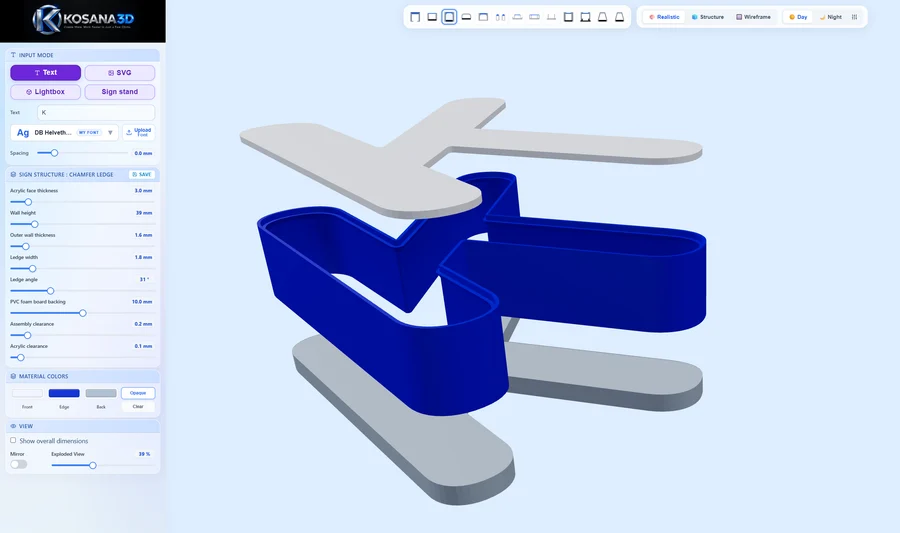
หมุนตรวจรอบทิศ สลับดูโหมดสมจริง โครงสร้าง หรือแยกชิ้นส่วน Exploded View เพื่อตรวจบ่ารับและระยะเผื่อ
อ่านวิธีทำ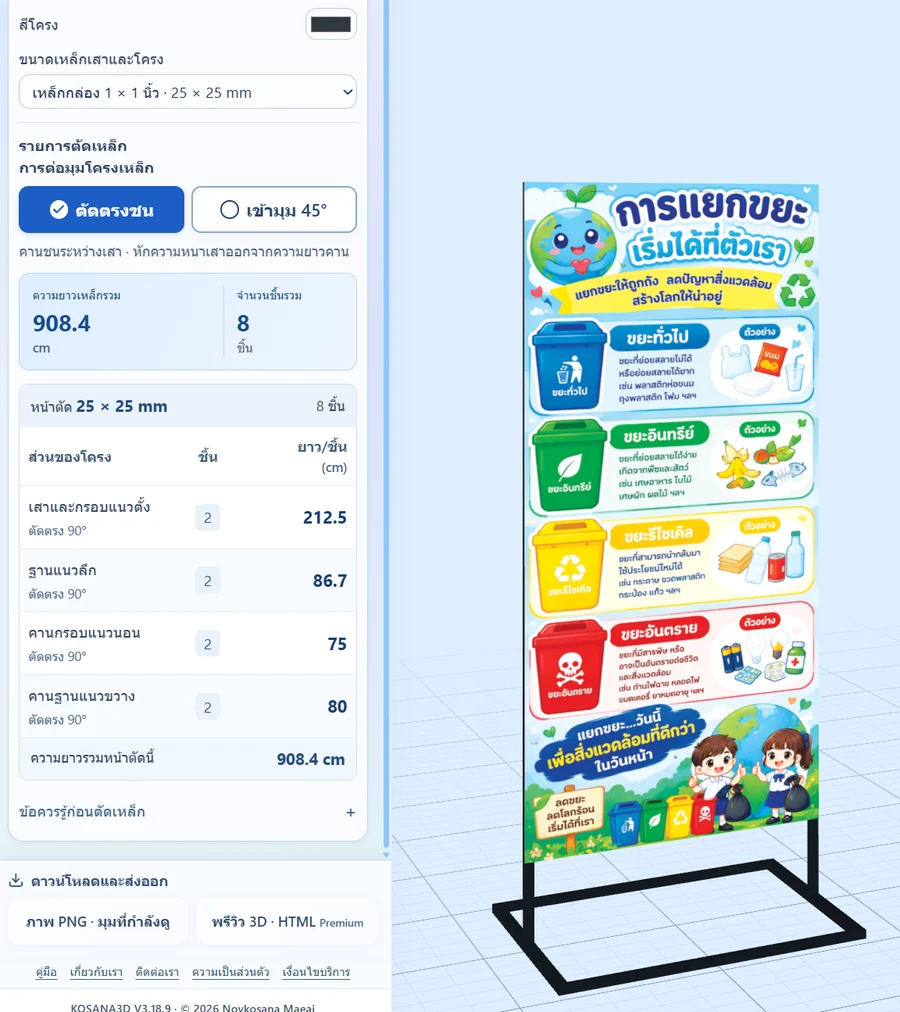
โหลด STL ส่ง 3D Slicer, DXF ส่ง CNC/Laser, ภาพเรนเดอร์ PNG, พรีวิว 3D HTML และรายการตัดเหล็ก
อ่านวิธีทำไม่พบคู่มือที่ตรงกับคำค้นหา “”
เลือกงานอักษรหรือภาพหน้าป้าย แล้วเตรียมต้นฉบับให้ตรงประเภทงาน
เริ่มต้นใช้งาน
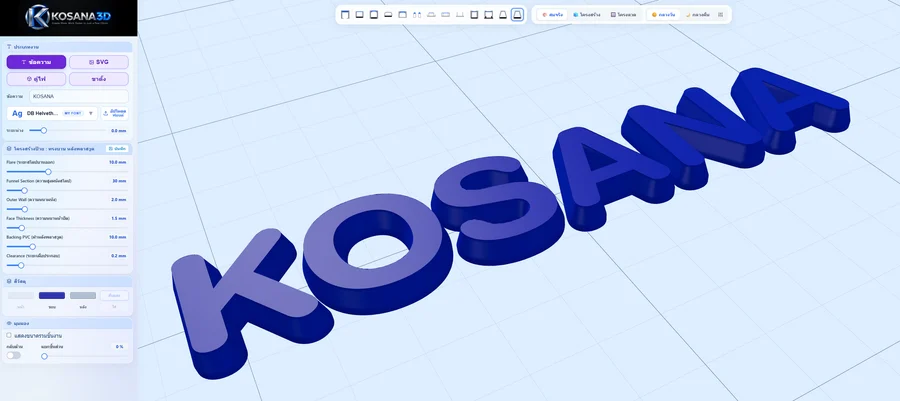
ลองออกแบบคำว่า K3D เลือกฟอนต์ ตั้งขนาด และสร้างไฟล์ดาวน์โหลด โดยใช้ชื่อปุ่มที่เห็นในโปรแกรมจริง
 ตู้ไฟ & ขาตั้ง
อัปโหลดภาพหรือส่งจาก Photoshop / Illustrator แล้วกำหนดขนาดป้าย ดูภาพ 3D และส่งพรีวิวให้ลูกค้า
 เตรียมต้นฉบับ
เลือกหรืออัปโหลดฟอนต์ไทย แล้วตรวจสระ วรรณยุกต์ และชิ้นส่วนเล็กก่อนผลิต
 เตรียมต้นฉบับ
เตรียมไฟล์ SVG กดนำเข้า แล้วตรวจรูภายใน สัดส่วน และขนาดให้ตรงกับต้นฉบับ
ปรับแบบให้ตรงกับชิ้นส่วนที่จะทำ และแยกสาเหตุเมื่อรูปทรงผิด
 การตั้งค่าแบบ
รู้จัก W (กว้าง), H (สูง) และ D (ลึก) พร้อมวิธีกรอกขนาดและตรวจสเกลในไฟล์ส่งออก
โครงสร้าง & โปรไฟล์
เลือกรูปแบบจากแถบเหนือพรีวิว แล้วปรับค่าที่หัวข้อโครงสร้างป้ายให้ตรงกับชิ้นส่วนที่จะผลิต
การตั้งค่าแบบ
หาค่าระยะเผื่อของรูปแบบ ทดลองประกอบกับวัสดุจริง และบันทึกค่าที่ผ่านการทดสอบ
การแก้ปัญหา
ย้อนค่าที่เพิ่งปรับ ตรวจต้นฉบับ และเทียบไฟล์ส่งออก เพื่อหาสาเหตุที่ช่องหรือรายละเอียดหาย
เลือกไฟล์ให้ตรงกับโหมด ตรวจต่อในโปรแกรมผลิต และเก็บข้อมูลสำหรับสั่งงาน
ส่งออกไฟล์ผลิต
กดสร้างไฟล์ เลือก STL พิมพ์ 3D แล้วตรวจขนาดและรูปทรงในโปรแกรมเตรียมพิมพ์
ส่งออกไฟล์ผลิต
เลือก DXF อะคริลิกหรือ DXF ฝาหลังให้ตรงชิ้นงาน แล้วตรวจเส้นและหน่วยก่อนนำไปตัด
 นำเสนองาน
เลือกภาพนิ่งหรือพรีวิว HTML ให้ตรงกับโหมดที่ใช้ พร้อมแนบขนาด วัสดุ และรุ่นแบบ
การดูแลงาน
แยกงานล่าสุดในเบราว์เซอร์ออกจากปุ่มบันทึกค่าโครงสร้าง และเตรียมข้อมูลก่อนเปลี่ยนเครื่อง
เตรียมผลิต
ตรวจชื่อรุ่น หน่วย วัสดุ และไฟล์แต่ละชนิด ก่อนส่งให้ผู้พิมพ์ ผู้ตัด หรือผู้ประกอบ
PROFILE DIRECTORY
โครงสร้างตัวอักษร 3D แต่ละแบบถูกออกแบบมาให้ตรงกับวิธีประกอบและวัสดุจริงของร้านป้าย

บอดี้พิมพ์ 3D มีบ่ารับแผ่นหน้าอะคริลิก ฝาหลังพลาสวูดตัด CNC ยึดสกรู เปิดซ่อมระบบไฟง่าย

พิมพ์ 3D ทั้งตัวอักษรและฝาหลัง มีคลิปล็อกในตัว เหมาะกับงานพิมพ์ 3D ล้วน ไม่ต้องตัดแผ่น

ผนังเอียงตัดแสงสไตล์โมเดิร์น เพิ่มมิติความคมชัด เหมาะกับป้ายแบรนด์และป้ายร้านหรูหรา

ขึ้นรูปร่องรับสายยางนีออน LED 6mm/8mm พร้อมรูกระดูกยึดและทางเดินสายไฟด้านหลัง

ตัวอักษรทึบตันขนาดเล็ก 20–80 mm พิมพ์ไว ไม่ต้องซ่อนไฟ เหมาะกับป้ายตั้งโต๊ะและงานตกแต่ง

ผนังสอบบานออก แข็งแรงทนทานเป็นพิเศษ มุมกระจายแสงกว้าง รองรับฝาหลังพลาสวูด
คำถามที่พบบ่อย
เริ่มออกแบบได้ทันทีโดยไม่ต้องเข้าสู่ระบบ เมื่อต้องการดาวน์โหลดจึงสมัครหรือเข้าสู่ระบบ สมาชิกทั่วไปดาวน์โหลด STL/DXF ของงานตัวอักษร และภาพ PNG ของตู้ไฟ/ขาตั้งได้ตามโหมด ส่วนพรีวิว HTML 3D และ ZIP ของงานตัวอักษรใช้สิทธิ์ Premium
บัญชีที่เข้าเงื่อนไขจะได้รับสิทธิ์ทดลอง 10 วันเมื่อเรียกใช้ฟังก์ชัน Premium ครั้งแรกและระบบยืนยันสิทธิ์ ทดลองได้ครั้งเดียวต่อบัญชี ตรวจสอบวันหมดอายุได้ที่หน้าบัญชีของคุณ เมื่อหมดช่วงทดลองจะไม่มีการเรียกเก็บเงินอัตโนมัติ อ่าน เงื่อนไข Premium
ฟอนต์ที่เลือกอาจไม่มีชุดอักษรภาษาไทย ให้เลือกฟอนต์ในรายการที่รองรับภาษาไทย หรือกดปุ่ม “อัปโหลด ฟอนต์” เพื่อนำเข้าไฟล์ .ttf / .otf ของคุณที่มีสิทธิ์ใช้งาน แล้วตรวจสระและวรรณยุกต์ตาม คู่มือฟอนต์ไทย
ปุ่ม “ภาพ PNG · มุมที่กำลังดู” มีในโหมดตู้ไฟและขาตั้ง สำหรับงานข้อความ/SVG มุ่งเน้นส่งออกไฟล์สั่งผลิต STL, DXF และพรีวิว HTML ตามสิทธิ์ หากต้องการภาพนิ่งของตัวอักษร สามารถใช้คำสั่งจับภาพหน้าจอ (Screenshot) ของคอมพิวเตอร์หรือโทรศัพท์ได้
งานล่าสุดถูกจัดเก็บในพื้นที่เว็บไซต์ของเบราว์เซอร์บนเครื่องเดิม (Local Storage) ไม่ได้ซิงก์ข้ามเครื่อง ปุ่ม “บันทึก” ข้างโครงสร้างป้ายเป็นการบันทึกค่าพารามิเตอร์ของรูปแบบที่เลือก อ่าน วิธีเก็บต้นฉบับและงานล่าสุด ก่อนเปลี่ยนเครื่องหรือล้างประวัติเว็บ
ต้องเปิดตรวจต่อก่อนเสมอ โดยไฟล์ STL ต้องนำเข้าโปรแกรม Slicer (เช่น Cura, PrusaSlicer, Bambu Studio) เพื่อตั้งค่าหัวฉีด เลเยอร์ และคำสั่งเครื่อง ส่วน DXF ต้องตรวจหน่วย เส้นตัด วัสดุ และการชดเชยรอยตัดในโปรแกรม CNC หรือ Laser Cut ก่อนเริ่มตัดจริง
ต้องการความช่วยเหลือหรือพบปัญหา? ติดต่อผู้ดูแลระบบ พร้อมภาพหน้าจอ